
Extreme One • Praktyczny poradnik
Pierwsza wywózka, krok po kroku
Zacznij od zapisania HOME. Następnie dodaj punkt łowiska i wybierz, co łódka ma zrobić po dotarciu: otworzyć klapy, wrócić do domu lub pozostać w celu.
Tutaj znajdziesz instrukcje ze zdjęciami ekranów i cztery krótkie filmy z komentarzem. Kliknij zdjęcie, aby zobaczyć je w pełnym rozmiarze.
01Jak zapisać HOME?
HOME to punkt, do którego łódka ma wracać. Zapisz go przed pierwszą wywózką i sprawdź po zmianie miejsca wodowania.
- Połącz aplikację z autopilotem. Ustaw łódkę w miejscu, do którego ma wracać, i poczekaj na aktualną pozycję GPS.
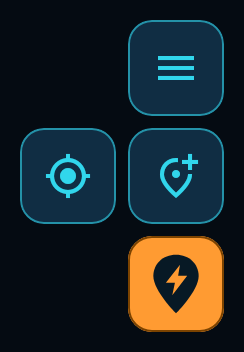
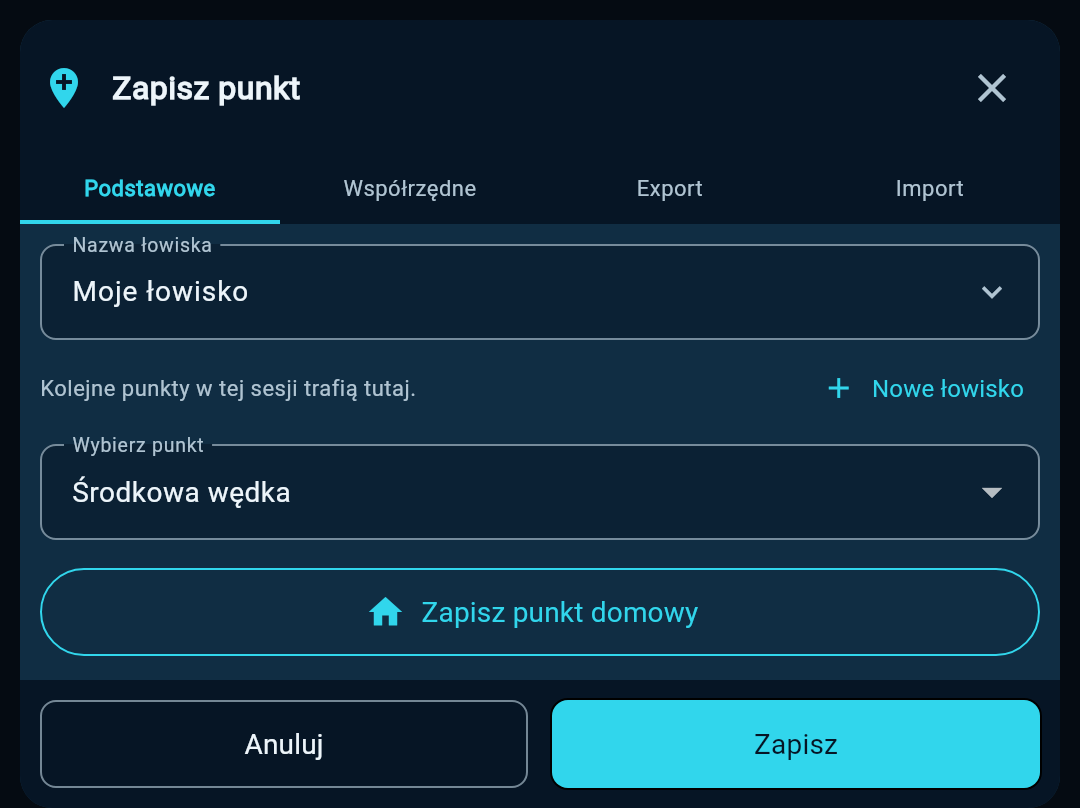
- Otwórz formularz „Zapisz punkt” ikoną pinezki z plusem w menu mapy.
- Naciśnij „Zapisz punkt domowy”. Jeżeli HOME jest już ustawiony, potwierdź jego zastąpienie.
- Poczekaj na potwierdzenie zapisania lub zaktualizowania punktu domowego i sprawdź znacznik HOME na mapie.
Wybierz właściwy przycisk. „Zapisz punkt domowy” ustawia HOME. Dolny przycisk „Zapisz” zapisuje zwykły punkt łowiska. To dwie różne czynności.
Film: Zacznij od HOME (0:40)
Włącz dźwięk, aby usłyszeć instrukcję. Dostępne są też polskie napisy. Pobierz film.
Jak wrócić do HOME?
Dotknij znacznika punktu domowego na mapie i wybierz „Nawiguj”. Automatyczny powrót po zrzucie ustawisz wcześniej w oknie „Płyń do celu”, włączając „Autopowrót”.
Po przeniesieniu się na inne miejsce nad wodą zapisz aktualny HOME. Nie zakładaj, że poprzednia pozycja nadal jest właściwym miejscem powrotu.
Czy HOME i stanowisko wędkarza to to samo?
Nie. HOME wskazuje miejsce powrotu łódki. Stanowisko wędkarza określa położenie wędek i służy między innymi do pracy z zapisanymi żyłkami. Ustawienie stanowiska wędek nie zastępuje zapisania HOME.
02Jak zapisać punkt łowiska?
Punkt pozwala wracać do wybranego miejsca podczas kolejnych wywózek. Możesz zapisać aktualną pozycję łódki albo wskazać miejsce na mapie.
Zapis aktualnej pozycji łódki
- Dopłyń do miejsca, które chcesz zapamiętać. Otwórz zapis punktu ikoną pinezki z plusem.
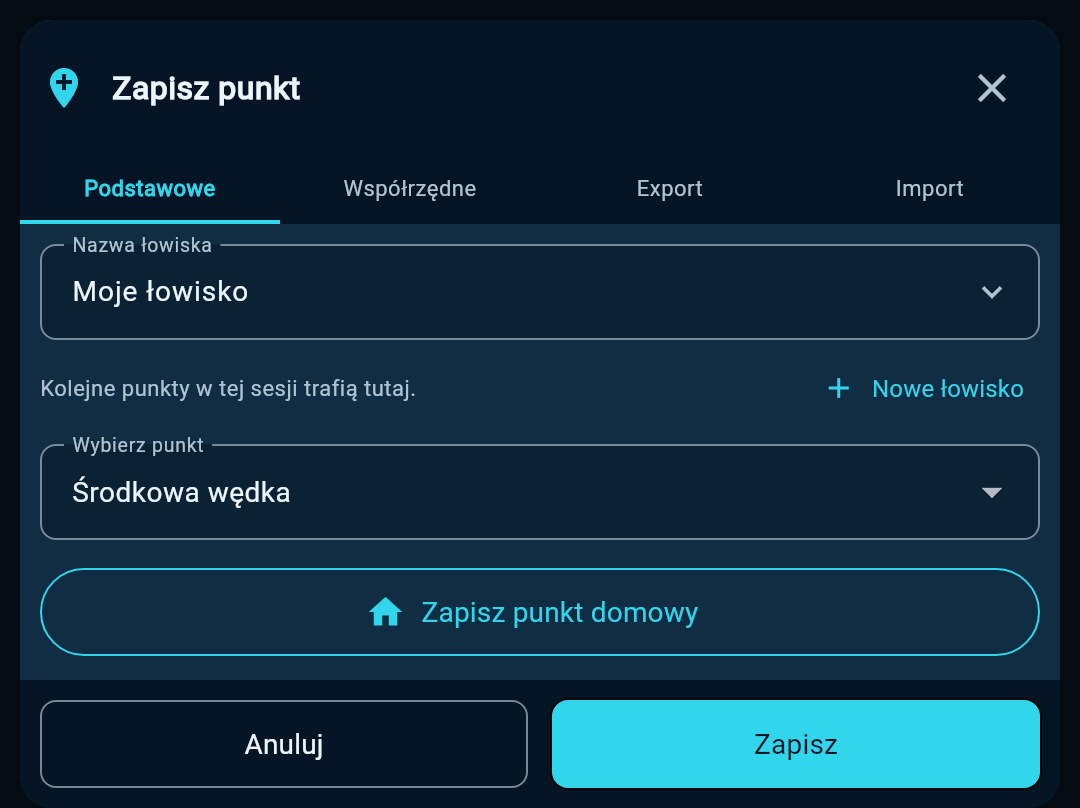
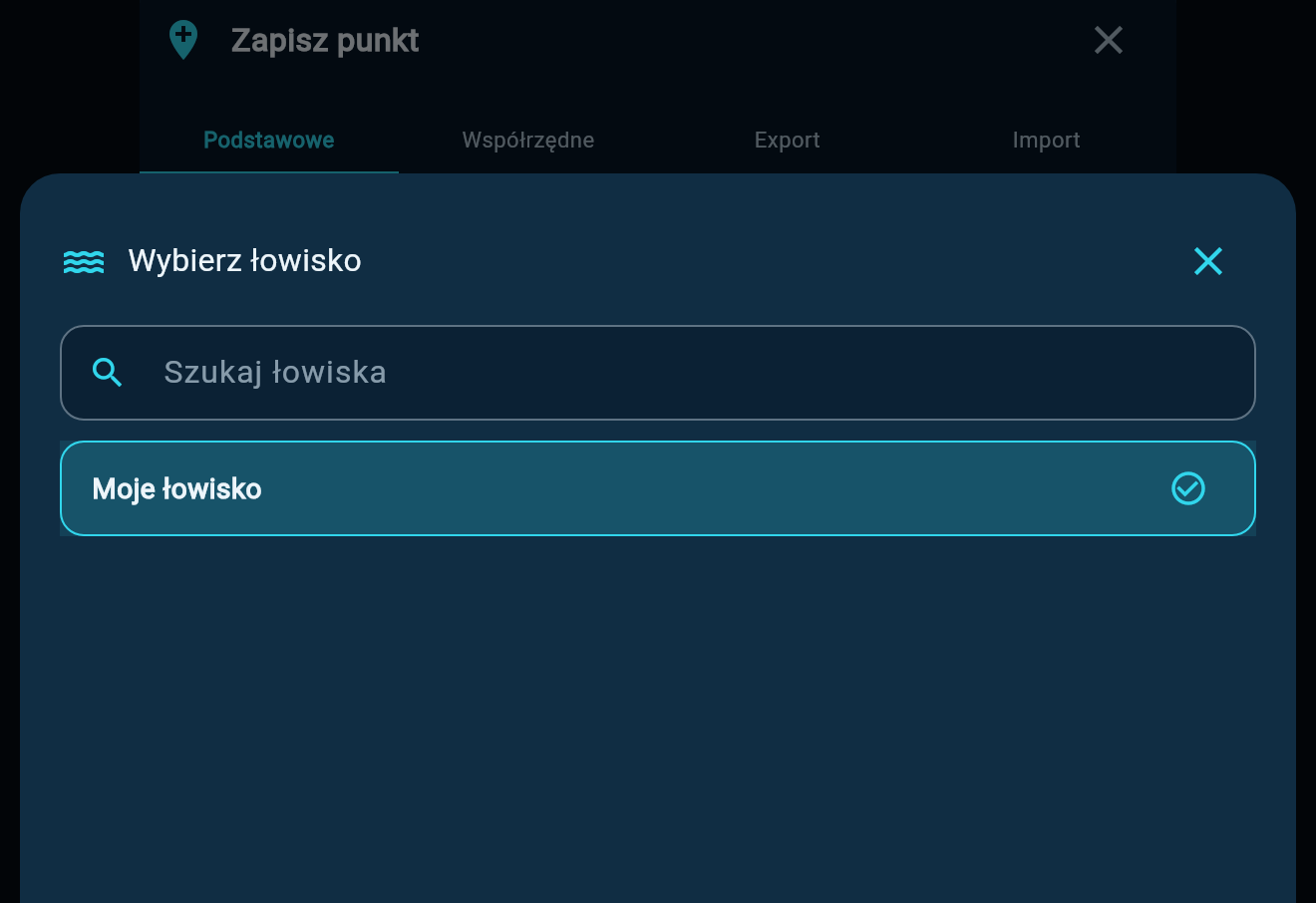
- W polu „Nazwa łowiska” wybierz istniejące łowisko. Jeśli potrzebujesz nowego, użyj „Nowe łowisko”.
- Wybierz punkt w formularzu i naciśnij dolny przycisk „Zapisz”. Punkt zostanie przypisany do wybranego łowiska.
W jednej sesji kolejne zapisy trafiają do wybranego łowiska, dopóki go nie zmienisz. Przed zapisem sprawdź jego nazwę, szczególnie kiedy pracujesz na kilku łowiskach.
Zapis miejsca wskazanego na mapie
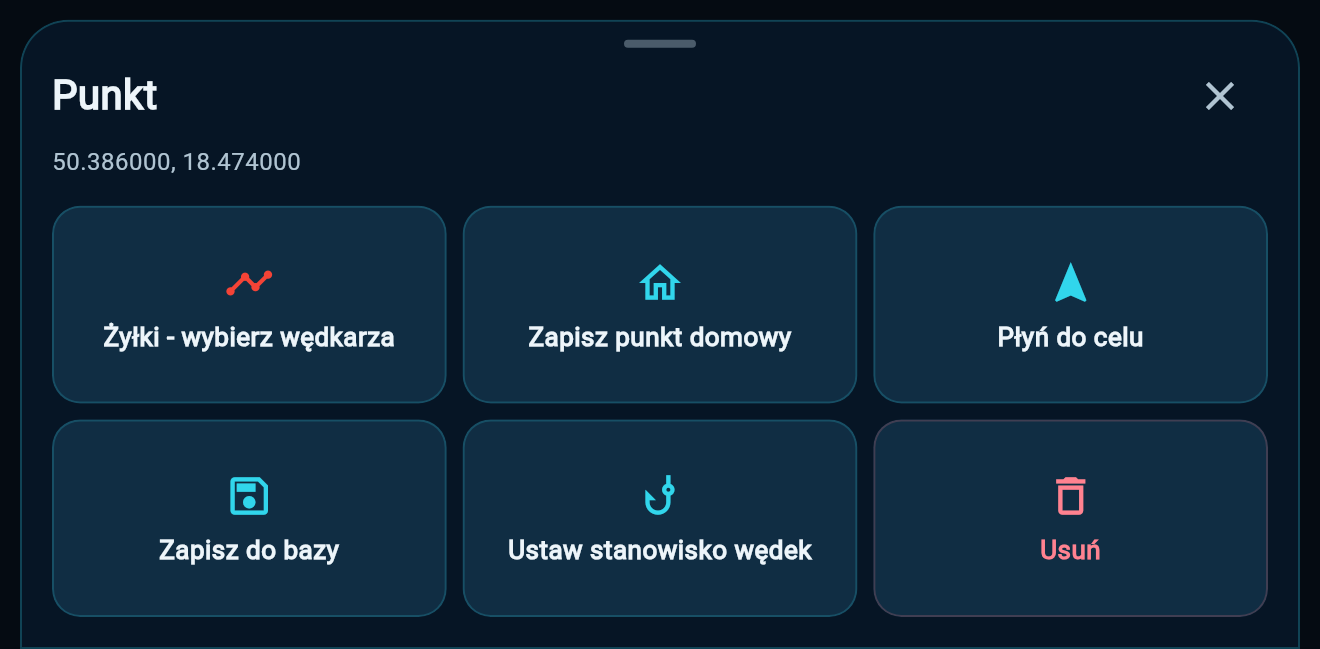
Przytrzymaj palec w wybranym miejscu mapy, aby postawić zieloną pinezkę. Dotknij jej i wybierz „Zapisz do bazy”. Formularz dotyczy wtedy wskazanych współrzędnych, a nie aktualnej pozycji łódki.
Nie musisz zapisywać każdego celu. Z menu zielonej pinezki możesz od razu wybrać „Płyń do celu” i ustawić wywózkę do tego miejsca.
Film: Zapisz miejsce wywózki (0:42)
Włącz dźwięk, aby usłyszeć instrukcję. Dostępne są też polskie napisy. Pobierz film.
Czym różni się pinezka z plusem od błyskawicy?
Pinezka z plusem otwiera formularz, w którym wybierasz łowisko i punkt. Pomarańczowa błyskawica zapisuje aktualną pozycję łódki od razu jako kolejny szybki punkt, na przykład S01 lub S02.
Zielona pinezka pojawiająca się po przytrzymaniu mapy jest jeszcze innym rodzajem znacznika: oznacza miejsce wskazane ręcznie na mapie.
03Jak wysłać łódkę do celu z otwarciem klap?
Wszystkie podstawowe ustawienia jednej wywózki znajdziesz w oknie „Płyń do celu”. Najpierw zapisz HOME.
- Dotknij zapisanego punktu albo zielonej pinezki na mapie. Wybierz „Płyń do celu”.
- Zaznacz „Automatyczne otwarcie klap po dopłynięciu do celu”, jeśli po dotarciu ma nastąpić zrzut.
- Włącz „Autopowrót”, jeżeli po zrzucie łódka ma wrócić do HOME.
- Sprawdź zawartość zrzutu, opóźnienie startu i sygnał dopływania. Zatwierdź przyciskiem „Nawiguj” albo „Wyślij za … s”, gdy wybrano opóźnienie.
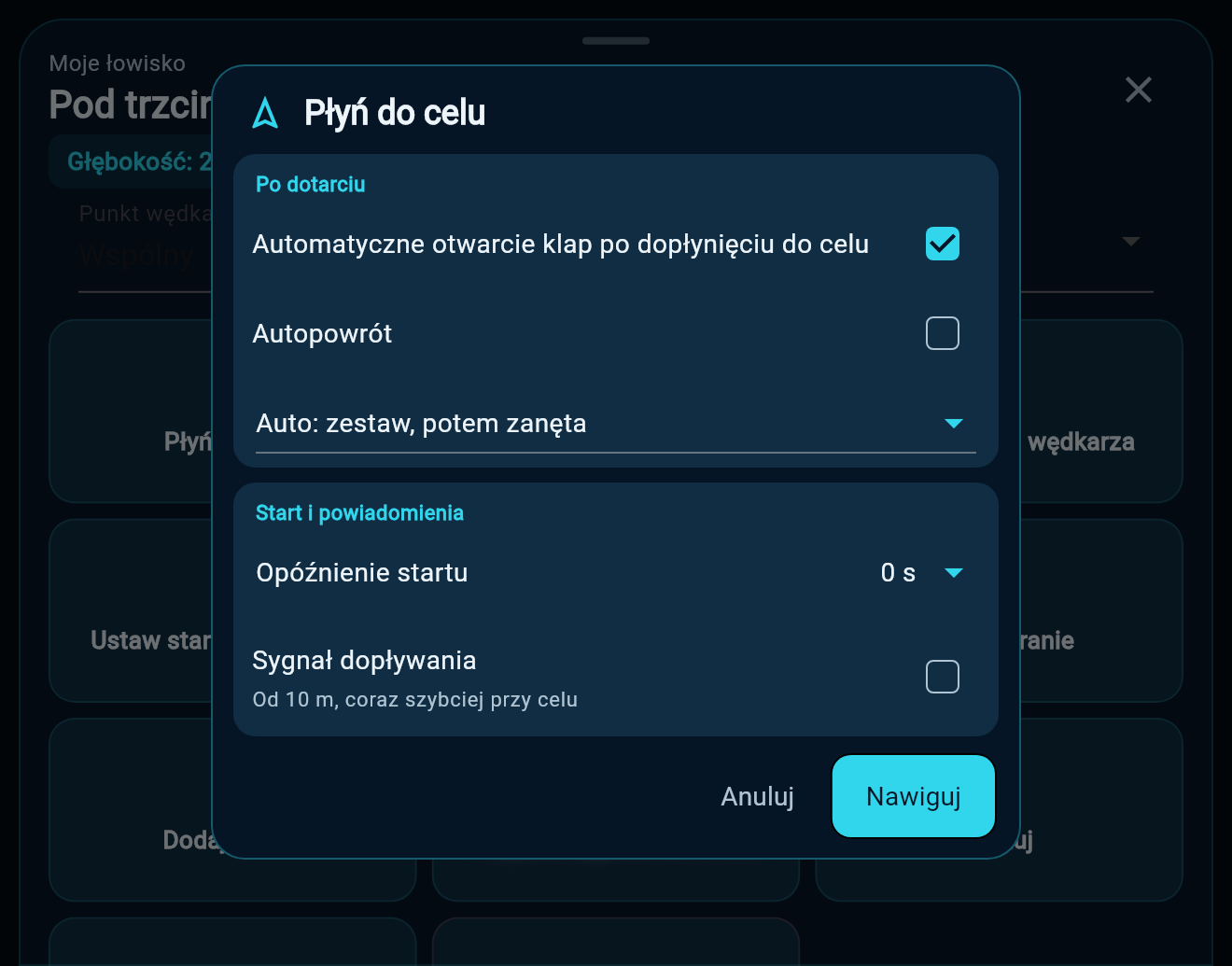
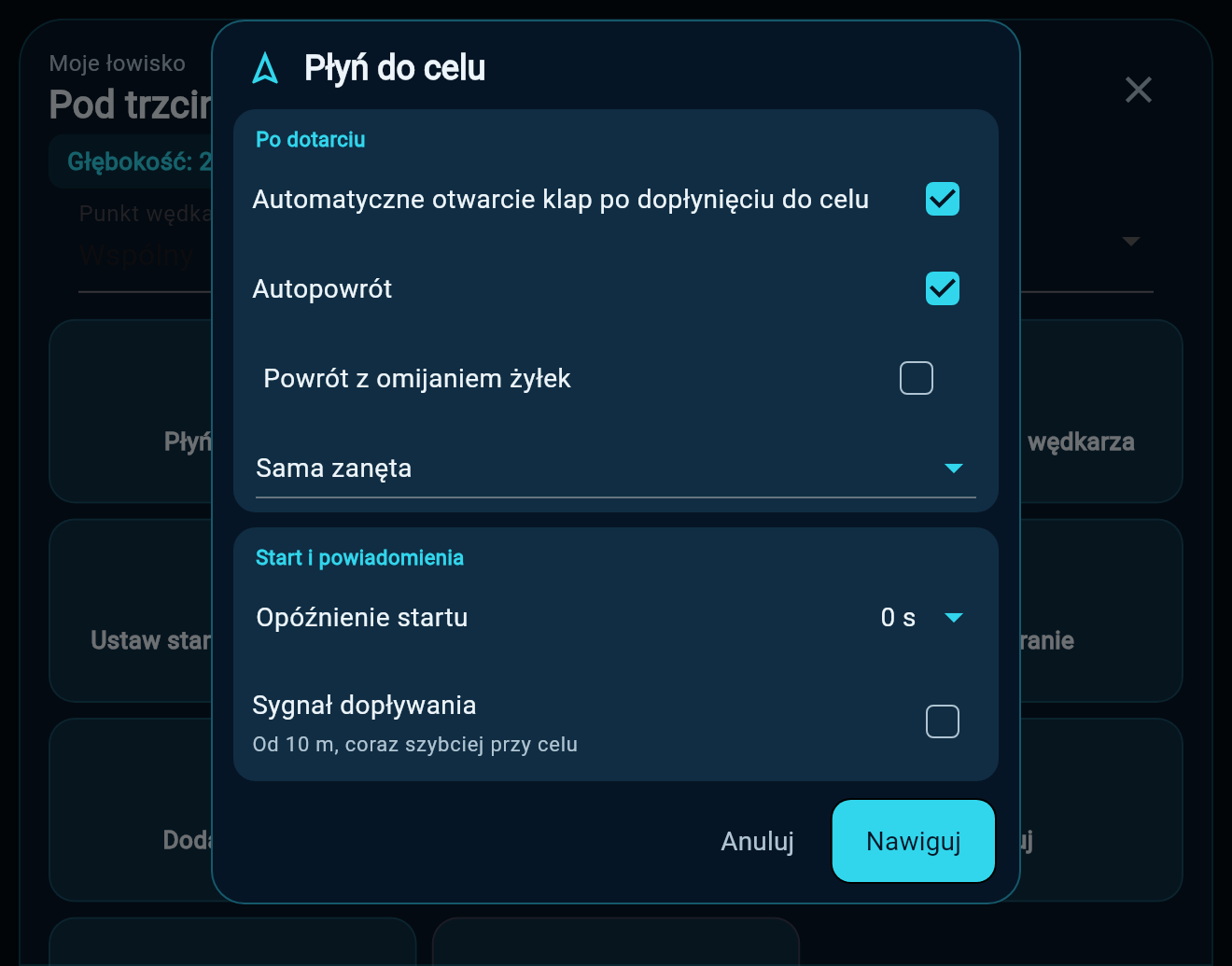
| Opcja | Co robi? |
|---|---|
| Otwarcie klap | Uruchamia automatyczny zrzut po dotarciu do celu. W tym podstawowym oknie jest to wspólna opcja otwarcia klap, bez osobnego wyboru lewej i prawej. |
| Autopowrót | Łączy zrzut z powrotem do zapisanego HOME. Włączenie tej opcji włącza również otwarcie klap. |
| Powrót z omijaniem żyłek | Uwzględnia zapisane w aplikacji stanowiska i żyłki przy planowaniu powrotu. Wymaga obsługującego tę funkcję autopilota oraz przygotowanych danych. |
| Opóźnienie startu | Start od razu albo po 15, 30 lub 60 sekundach. Wybrany czas widać na przycisku zatwierdzenia. |
| Sygnał dopływania | Powiadamia o zbliżaniu się do celu od odległości 10 m. Sygnał przyspiesza, gdy łódka jest bliżej punktu. |
Chcesz tylko dopłynąć? Pozostaw otwieranie klap i autopowrót wyłączone. Chcesz zrzucić i wrócić? Włącz autopowrót i sprawdź aktualny HOME.
Film: Wywózka krok po kroku (1:05)
Włącz dźwięk, aby usłyszeć instrukcję. Dostępne są też polskie napisy. Pobierz film.
Co oznacza Auto, Sama zanęta i Nowy zestaw i zanęta?
Ten wybór opisuje zawartość zrzutu w aplikacji i pomaga prowadzić historię punktu oraz zestawów.
„Sama zanęta” służy do oznaczenia donęcania. „Nowy zestaw i zanęta” oznacza wywiezienie nowego zestawu. „Auto: zestaw, potem zanęta” korzysta z historii zestawu w danym punkcie: pierwszy zrzut oznacza jako zestaw z zanętą, a kolejne donęcanie jako samą zanętę, gdy zestaw jest już zapisany.
Aplikacja nie mierzy fizycznej zawartości komór. Wybrane oznaczenie powinno odpowiadać temu, co rzeczywiście przygotowujesz do wywózki.
Czy omijanie żyłek wykrywa przeszkody w wodzie?
Funkcja pracuje na zapisanych stanowiskach i przebiegu żyłek. Nie jest czujnikiem przeszkód ani automatycznym wykrywaniem obcych żyłek. Ustaw stanowiska i zapisuj zestawy, żeby aplikacja miała dane potrzebne do zaplanowania powrotu.
Czy mogę anulować wybór celu?
Przycisk „Anuluj” zamyka okno ustawień bez uruchamiania wywózki. Jeśli łódka już płynie, do zatrzymania nawigacji użyj przycisku STOP. Samo zamknięcie menu lub usunięcie zielonej pinezki nie zastępuje zatrzymania nawigacji.
04Jak zapisać i usunąć szybki punkt?
Szybki punkt zapiszesz jednym naciśnięciem pomarańczowej błyskawicy. Aby go usunąć, nie trzeba wcześniej zamieniać go w zwykły punkt.
Pomarańczowy szybki punkt S01, S02…
- Naciśnij pomarańczową błyskawicę, aby zapisać bieżącą pozycję łódki.
- Dotknij zapisanego punktu na mapie. Jego menu zawiera między innymi „Zapisz jako zwykły punkt” oraz „Płyń do celu”.
- Jeżeli chcesz go skasować, przewiń menu do dolnych przycisków i wybierz „Usuń”. Konwersja do zwykłego punktu nie jest wymagana.
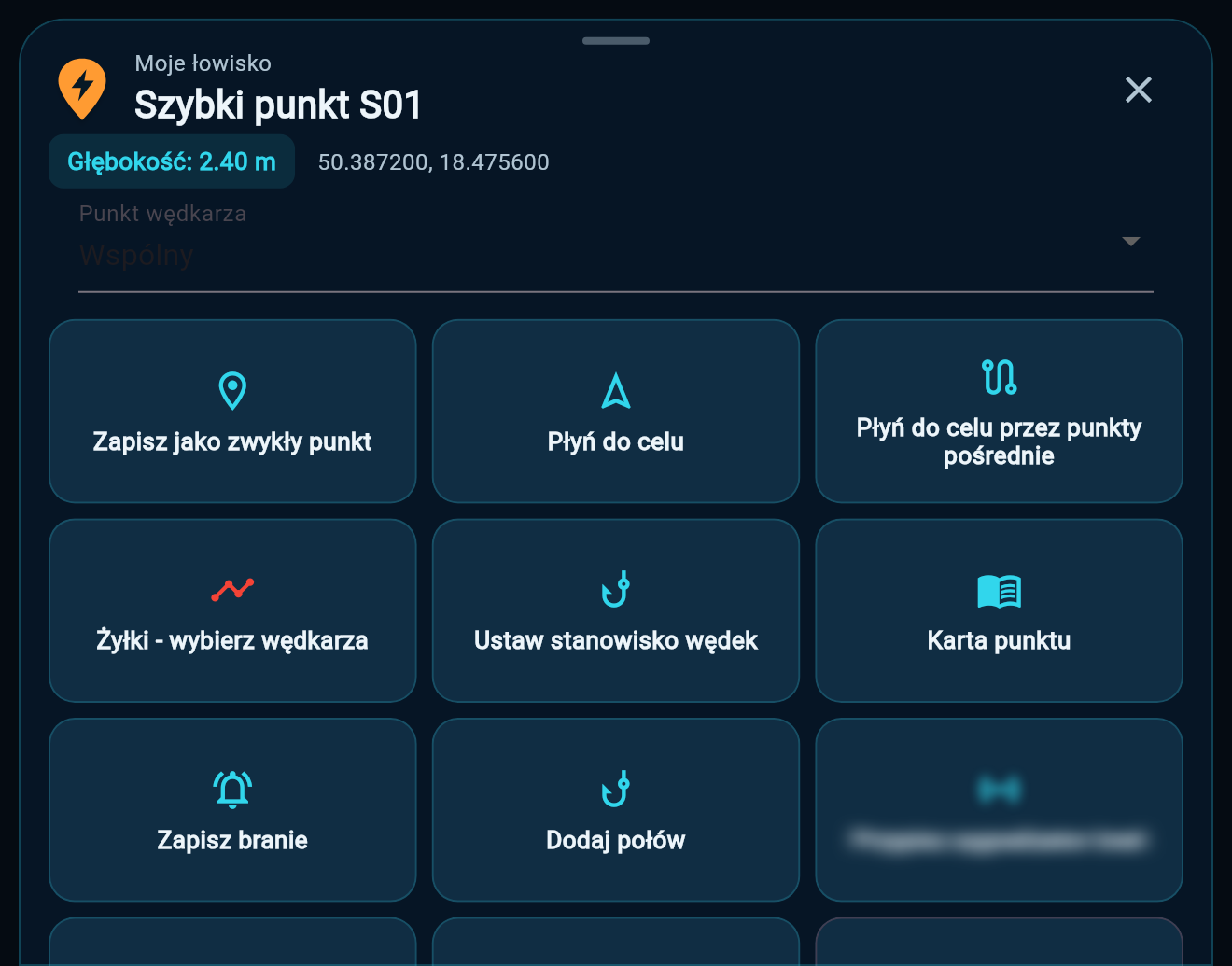
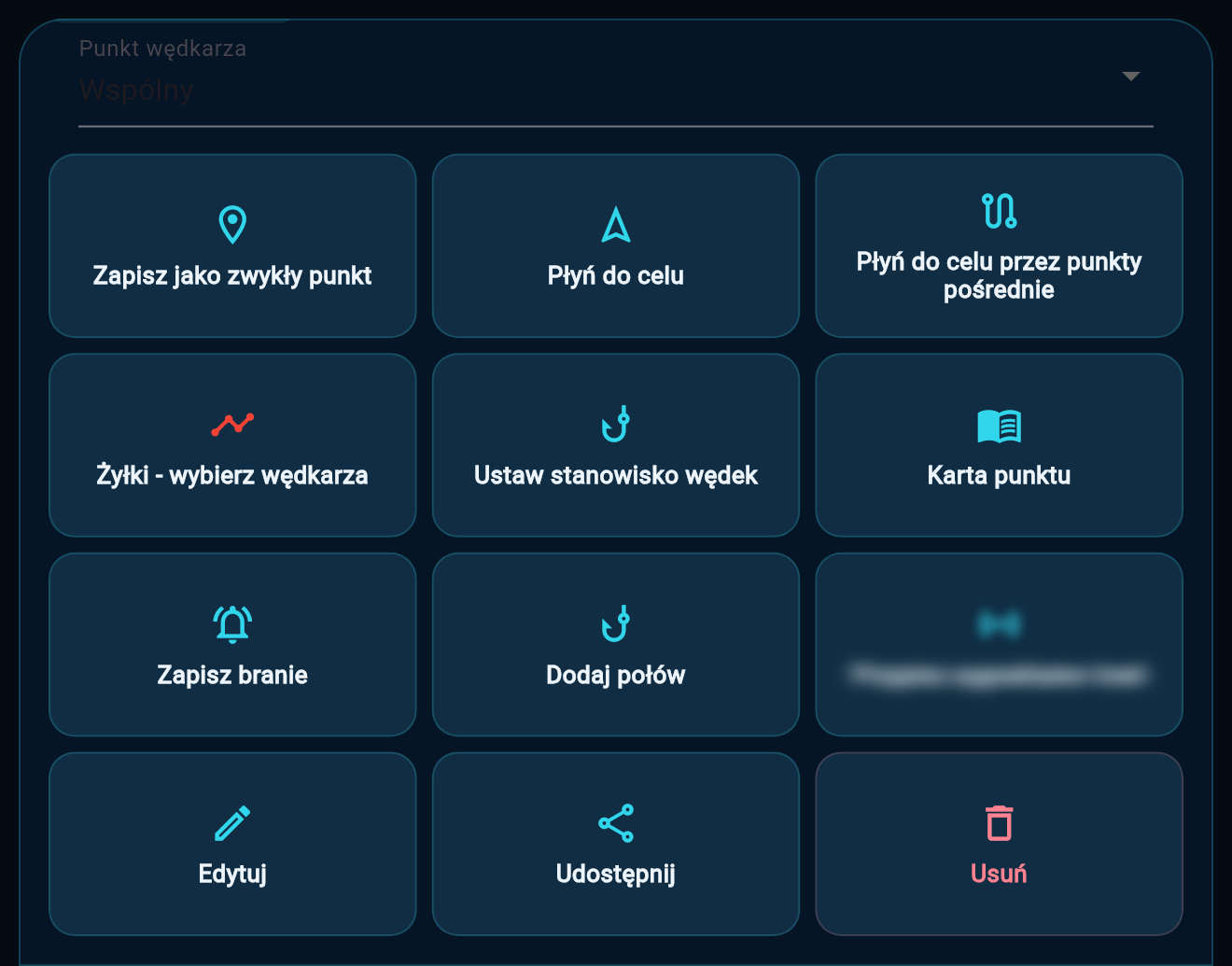
Zielona pinezka wskazana palcem
Dotknij zielonej pinezki i wybierz „Usuń” w jej menu. Ten przycisk jest dostępny od wersji 2.6.74. Nie trzeba najpierw wybierać „Zapisz do bazy”.
Usunięcie znacznika nie jest zatrzymaniem wywózki. Przycisk „Usuń” zielonej pinezki usuwa znacznik z mapy. Do zatrzymania trwającej nawigacji służy STOP.
Film: Szybkie punkty bez bałaganu (0:41)
Włącz dźwięk, aby usłyszeć instrukcję. Dostępne są też polskie napisy. Pobierz film.
Nie widzę przycisku Usuń. Co sprawdzić?
W menu pomarańczowego punktu S01 przewiń do dolnego rzędu przycisków. W przypadku zielonej pinezki sprawdź wersję Extreme One: przycisk w jej menu został dodany w 2.6.74.
Aktualizację dla aparatur Skydroid i AX12 znajdziesz na stronie Extreme One: pobieranie i aktualizacje.
Jeszcze dwie praktyczne odpowiedzi
Dlaczego nie mogę uruchomić nawigacji albo zapisać pozycji?
Sprawdź połączenie z autopilotem, odbieranie bieżącej telemetrii i aktualną pozycję GPS łódki. Sama widoczna mapa nie oznacza, że aplikacja odbiera pozycję autopilota. Poczekaj na gotowość GPS i sprawdź, czy łódka jest widoczna we właściwym miejscu.
Jeżeli aplikacja pokazuje konkretny komunikat, zachowaj jego treść lub zrzut ekranu. Pomaga to ustalić, czy problem dotyczy połączenia, pozycji, HOME czy wybranego trybu.
Od czego zacząć następnym razem nad wodą?
Połącz autopilota, sprawdź pozycję łódki i aktualny HOME. Wybierz właściwe łowisko, dotknij zapisanego punktu i ustaw wywózkę. Przed zatwierdzeniem sprawdź klapy, autopowrót i opóźnienie startu, żeby zachowanie łódki odpowiadało temu, co chcesz zrobić.
Instrukcje dotyczą polskiego interfejsu Extreme One 2.6.74. Dostępne funkcje zależą od podłączonego autopilota i konfiguracji zestawu. Aktualizacja poradnika: 9 listopada 2026.
 Karpik Kroczek, asystent Extreme One