
Kolory głębokości w Extreme One: własna paleta batymetrii
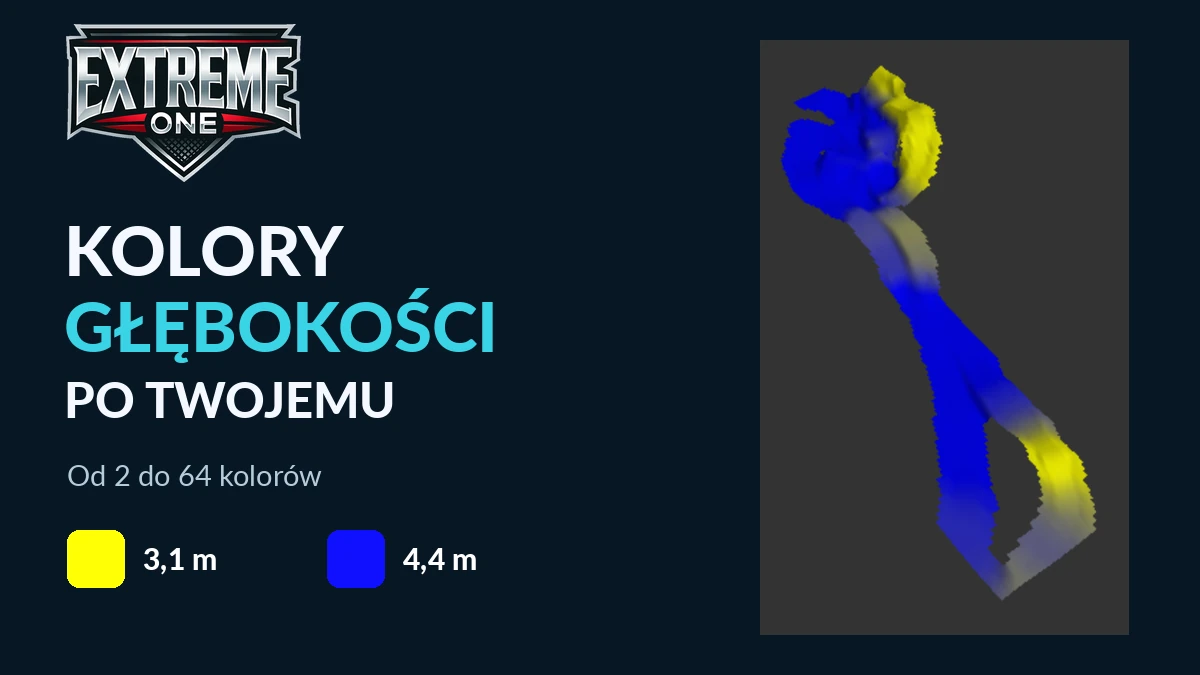
Kolory głębokości w Extreme One to kolejna przygotowana funkcja dla osób, które chcą czytać batymetrię na własnych zasadach. Rozszerzamy edycję palet: obok wyboru barwy pojawia się możliwość przypisania jej do konkretnej głębokości. Możesz zacząć od dwóch kolorów albo zbudować dokładniejszą paletę, obejmującą nawet 64 pozycje. Na filmie pokazujemy cały przebieg konfiguracji i efekt na rzeczywistym zapisanym skanie. Funkcję przygotowaliśmy do najbliższej aktualizacji aplikacji.
Po co samodzielnie dobierać kolory głębokości?
Jednego dnia interesuje Cię płytki blat przy brzegu, innym razem szukasz głębszej rynny lub przejścia pomiędzy dwiema częściami zbiornika. Gotowa paleta pozostaje wygodnym punktem wyjścia, ale nie zawsze odpowiada Twoim przyzwyczajeniom. Własne ustawienia pozwalają wybrać barwy, które najszybciej rozpoznajesz na ekranie. Dzięki temu podczas oglądania modelu możesz skupić się na ukształtowaniu dna i porównywaniu miejsc, zamiast za każdym razem przyzwyczajać się do innej kolorystyki.
W tej funkcji kolory głębokości odnoszą się do wpisanych wartości w metrach. Sam decydujesz, gdzie umieścić poszczególne punkty palety. Odstępy nie muszą być równe: w interesującym Cię przedziale możesz ustawić kolory bliżej siebie, a pozostałą część skali opisać szerzej. To sposób prezentacji informacji zapisanych w batymetrii, który możesz dopasować do konkretnego zbiornika i planu jego analizy.
Kolory głębokości: od 2 do 64 barw w jednej palecie
Nie trzeba zaczynać od rozbudowanej skali. Dwa wyraźne kolory wystarczą do prostego przykładu, takiego jak ten pokazany w prezentacji. Jeżeli potrzebujesz większej liczby punktów odniesienia, zwiększ liczbę kolorów i przypisz im kolejne głębokości. Edytor pozwala zmieniać zarówno barwy, jak i ich pozycje na skali. Ustawienia zostają zapisane w aplikacji, więc później możesz otworzyć tę samą paletę i poprawić wybrany element bez tworzenia wszystkiego od początku.
Przykład: 3,1 metra na żółto, 4,4 metra na niebiesko
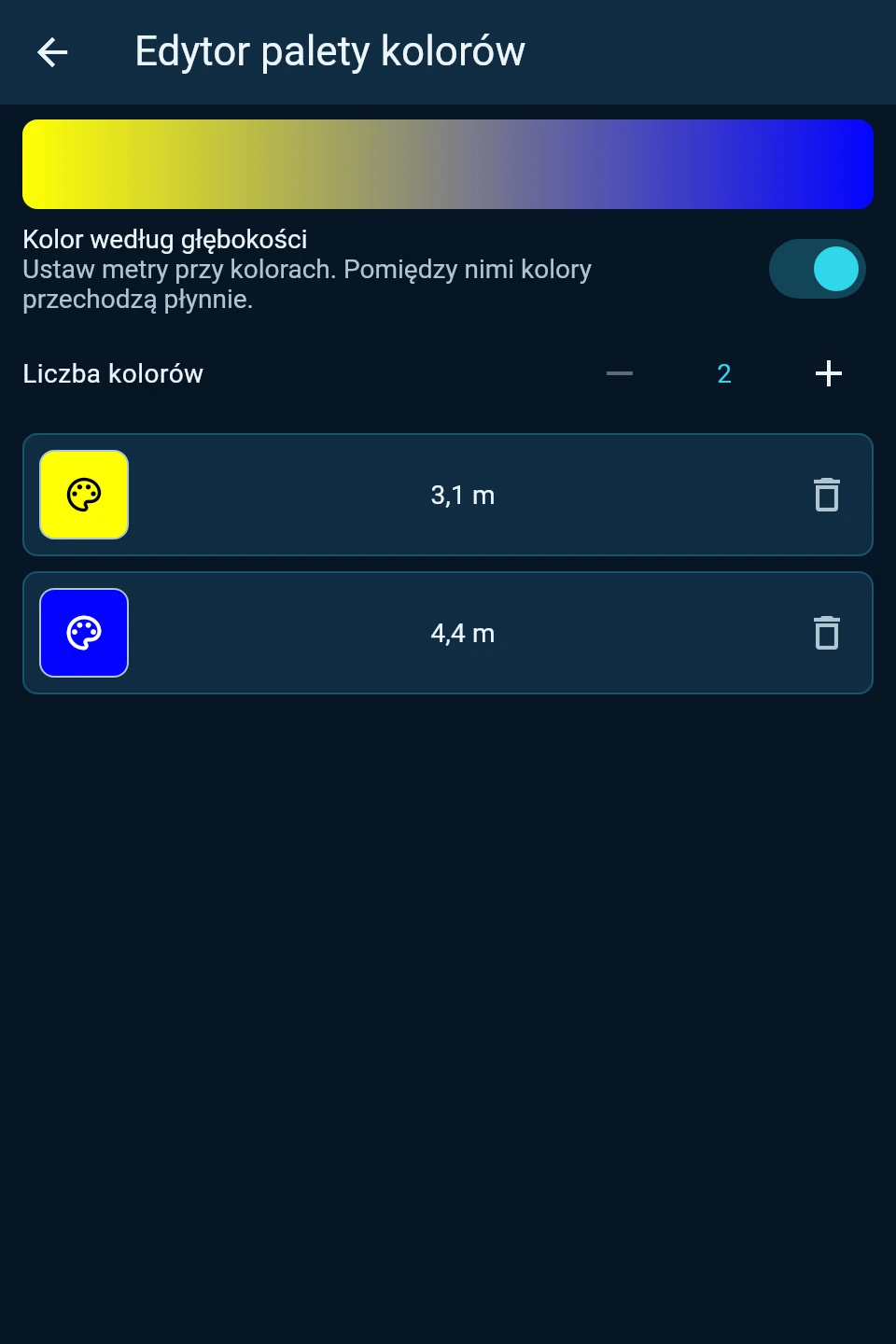
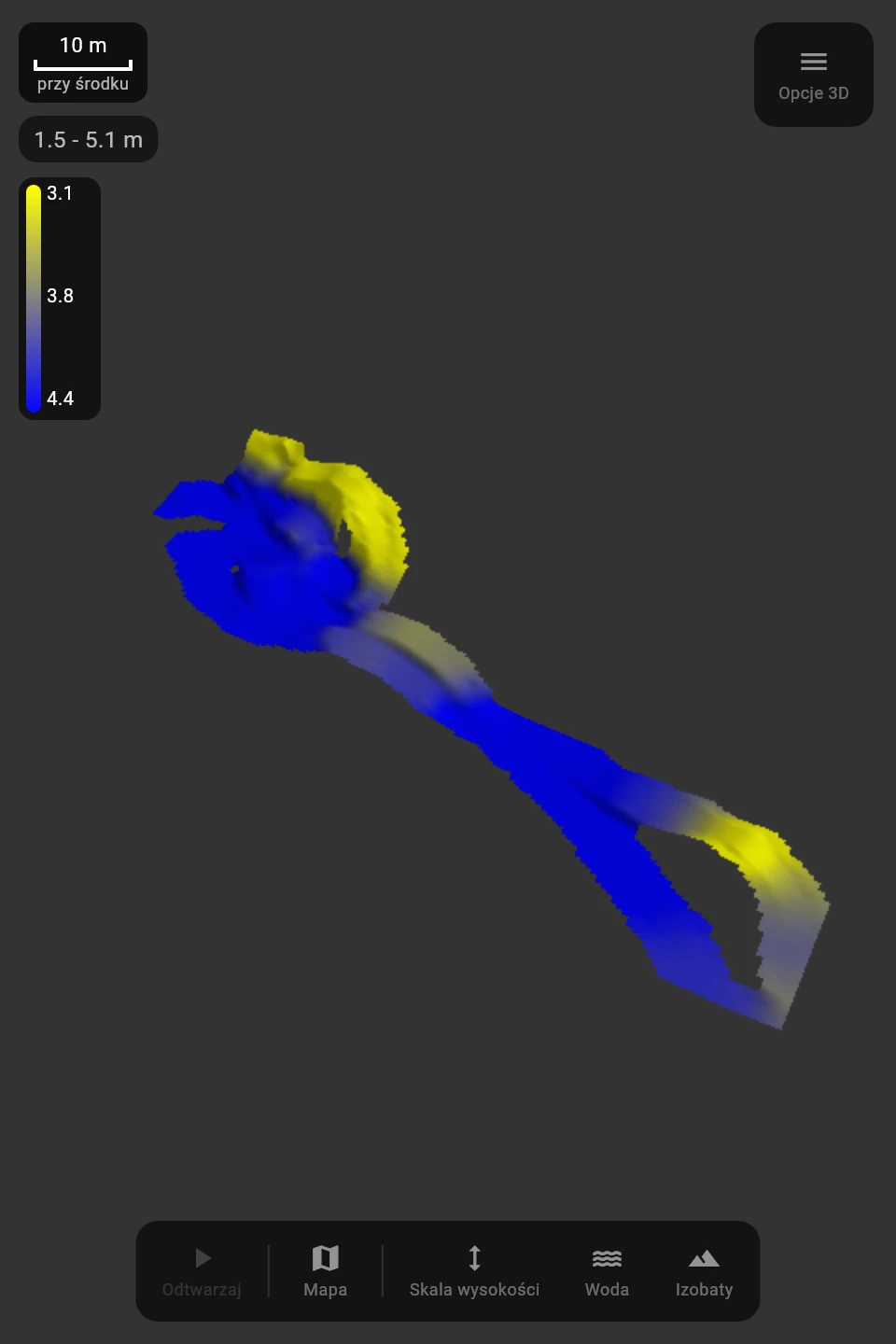
Na filmie ustawiamy kolory głębokości na prostym przykładzie: żółty przypisujemy do 3,1 metra, a niebieski do 4,4 metra. Pomiędzy tymi wartościami aplikacja tworzy płynne przejście. Nie jest to podział na dwa ostro odcięte pasy. Pośrednie barwy pomagają śledzić zmianę głębokości na zboczu i zobaczyć, jak jeden fragment dna przechodzi w drugi.
Warto pamiętać o granicach takiej palety. Miejsca płytsze niż pierwsza wpisana głębokość otrzymują jej kolor, a głębsze niż ostatnia wartość zachowują kolor końcowy. Żółty obszar w tym przykładzie nie oznacza więc, że każdy jego punkt ma dokładnie 3,1 metra. Gdy chcesz rozróżnić również płytsze fragmenty, dodaj dla nich osobny kolor i wartość. Podobnie możesz rozszerzyć skalę o kolejne głębsze miejsca.
Jak ustawić kolory głębokości krok po kroku
Konfigurację pokazujemy na modelu 3D otwartym z zapisanego skanu. Korzystasz z istniejącego menu aplikacji i edytora własnej palety. Na początku wybierz prosty zestaw, sprawdź rezultat, a dopiero później dodawaj kolejne pozycje. Taki sposób pracy ułatwia ocenę, czy wybrane barwy rzeczywiście pomagają odczytać najważniejsze fragmenty zbiornika.
- Otwórz model i przejdź do opcji kolorów.
- Znajdź własną paletę i przytrzymaj ją, aby otworzyć edytor.
- Wybierz liczbę kolorów, od 2 do 64.
- Włącz opcję „Kolor według głębokości”.
- Przy poszczególnych kolorach wpisz odpowiadające im głębokości w metrach.
- Dobierz barwy w edytorze, wróć do listy palet i wybierz przygotowany zestaw.
- Obróć model, obejrzyj efekt i w razie potrzeby ponownie otwórz paletę.
Wartości można wpisywać z przecinkiem lub kropką. Edytor porządkuje pary głębokości i kolorów według głębokości, dlatego po zmianie liczby wybrana pozycja może przesunąć się na liście. Dwie pozycje nie mogą mieć identycznej głębokości. Jeśli chcesz zmienić wygląd konkretnego miejsca na skali, popraw istniejący kolor albo wybierz dla nowej pozycji inną wartość.
Mapa 2D, model 3D i widok z drona
Własne kolory głębokości są uwzględniane na mapie 2D, w modelu 3D oraz w widoku z drona. Na płaskiej mapie możesz porównywać rozmieszczenie płytszych i głębszych fragmentów. Model pozwala dodatkowo obrócić teren i przyjrzeć się jego kształtowi z innej strony. Dobór palety nie zmienia geometrii dna ani odczytów, na podstawie których powstała batymetria. Zmieniasz jej prezentację, zachowując swoje pomiary.
Zapisz kolory głębokości i wróć do analizy łowiska
Paletę można dopracowywać przy kolejnych analizach. Jeśli dwa odcienie okazują się zbyt podobne, wybierz bardziej czytelne barwy. Gdy najważniejsze są niewielkie różnice w określonym zakresie, dodaj tam kolejną głębokość. Nie musisz od razu wykorzystywać wszystkich dostępnych pozycji. Najlepsza paleta to taka, przy której szybko rozumiesz, co pokazuje mapa, i możesz wygodnie wrócić do konkretnego fragmentu skanu.
Prezentowane kolory głębokości przygotowaliśmy do najbliższej aktualizacji Extreme One. Materiał pokazuje, jak będzie można samodzielnie ustawić barwy i sprawdzić wynik na modelu. To rozwinięcie istniejących możliwości edycji kolorów, a zarazem kolejny sposób na dopasowanie aplikacji do własnej pracy nad wodą i podczas przeglądania zapisów w domu. Jakie wartości i kolory wybierzesz na swoim łowisku?
Zobacz również
Widok z drona i analiza zapisanych echogramów
Mapowanie z pozycji łódki i uzupełnianie batymetrii
Extreme One. Oczekuj więcej.


 Karpik Kroczek, asystent Extreme One